១) បិទកម្មវិធីដែលបានបើក
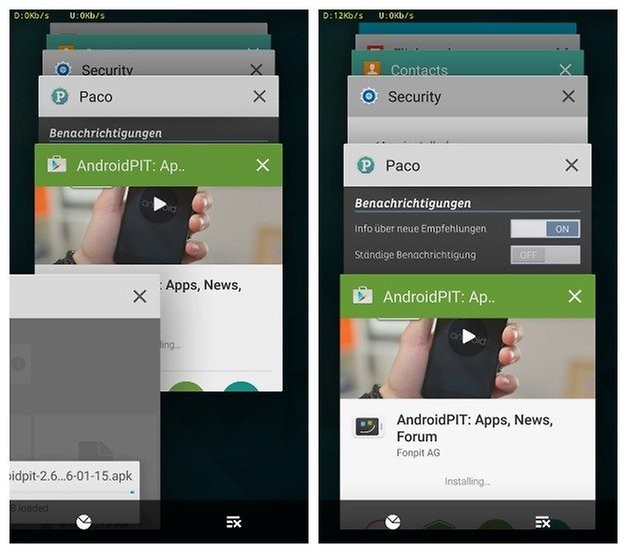
អ្នកគួរធ្វើការបិទនូវកម្មវិធីទាំងស្រុងដែលបានបើក ដោយចុចប៊ូតុង Task ដែលជាប៊ូតុងរាងការេនៅខាងក្រោម Display ឬ អេក្រង់ > អូសចុះក្រោម ឬឡើងលើដើម្បីពិនិត្យមើលកម្មវិធីនានា > ចុចប៊ូតុងអក្សរ X នៅខាងលើជ្រុងខាងស្តាំនៃផ្ទាំង Window នីមួយៗ ក្នុងការបិទកម្មវិធីទាំងស្រុង។ ២) Reboot Device (បិទបើក Device ឡើងវិញ)
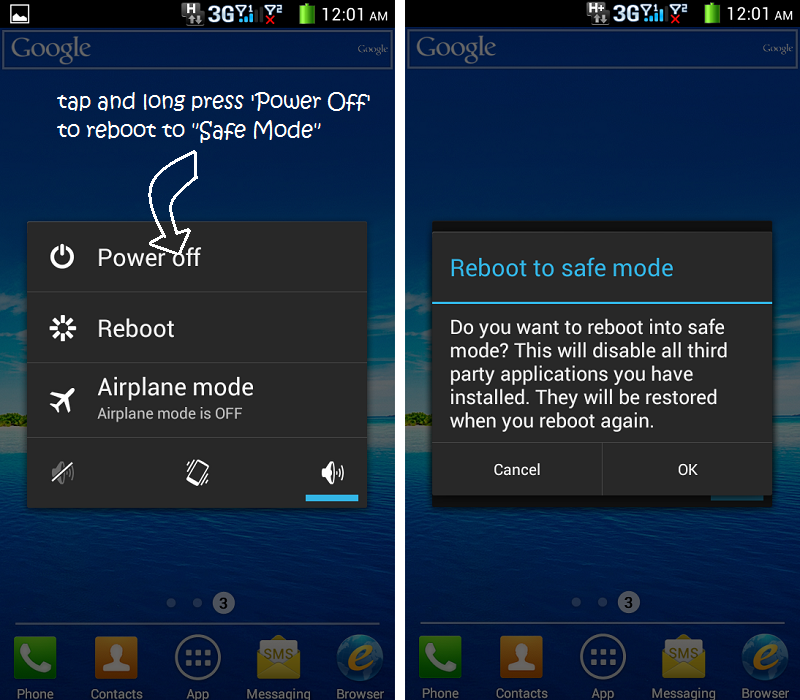
ដើម្បីសម្រួលដំណើរការរបស់ Memory និងប្រព័ន្ធប្រតិបត្តិការ ដោយចុចឲ្យជាប់ប៊ូតុង Power នៅចំហៀងទូរស័ព្ទពីរបីវិនាទីរហូតឃើញផ្ទាំង Menu អាចឲ្យអ្នកជ្រើសរើស Power off ឬ Device មួយចំនួនមាននូវជម្រើស Restart ដែលវានឹងធ្វើការបិទបើក Device អ្នកតែម្តង ប៉ុន្តែបើគ្មាន ក្រោយ Android device អ្នករលត់ ហើយរង់ចាំប៉ុន្មានវិនាទី បន្ទាប់មកចុចឲ្យជាប់ពីរបីវិនាទីដូចគ្នាលើ នូវប៊ូតុង Power ម្តងទៀត វានឹងដំណើរការប្រព័ន្ធឡើងវិញ។
៣) ត្រួតពិនិត្យមើលល្បឿនអ៊ីនធឺណិត
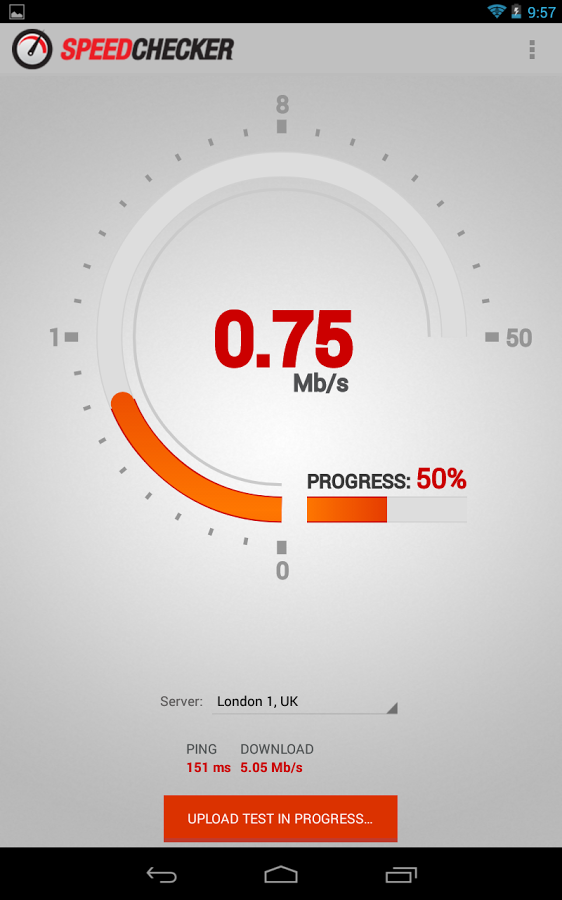
ដោយពិនិត្យមើលដំបូងលើរយៈពេល Ping ដែលកំណត់នូវរយៈពេលដែលត្រូវការដើម្បីបញ្ជូនព័ត៌មានទៅកាន់ Server និងត្រលប់មកវិញ។ ចំនួនក្រោម ១០០ ms (milliseconds) មិនអីទេ ហើយចំនួនក្រោម ៥០ms កាន់តែល្អប្រសើរ។
ប្រសិនបើចំនួនលើសពី ២០០ms អ្នកនឹងសម្គាល់ឃើញភាពយឺតយ៉ាវ។ ម្យ៉ាងទៀត អ្នកគួរទៅជិតនឹង Router Wifi របស់អ្នក ក្នុងករណីវាដំណើរការយឺត ហើយបើសិនជានៅតែយឺតទៀត អ្នកអាចធ្វើការបិទបើកនូវ Router Wifi របស់អ្នក ដែលអាចជួយសម្រួលដំណើរការឲ្យបានលឿន។
៤) ចុចបិទ Widgets
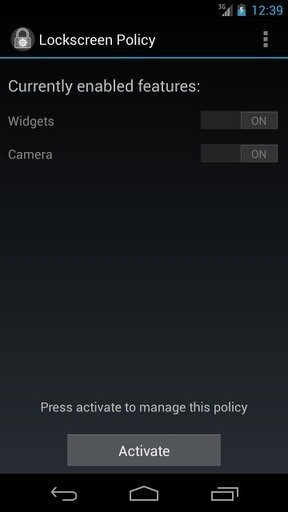
ពេលនេះអ្នកក៏គួរមើលទៅលើ Widget ផងដែរ ដែលជាប្រភេទកម្មវិធី Mini ដែលបង្ហាញនូវមុខងារសំខាន់ណាមួយរបស់កម្មវិធី ដូចជា នាឡិកាជាដើម ដោយពេលខ្លះអាចចំណាយនូវ Resource ច្រើន ព្រោះគ្រប់ Widget ទាំងអស់ដំណើរការក្នុង Real time (ដំណើរការរហូត) ពេលអ្នកកំពុងប្រើប្រាស់ Device។
ប្រសិនបើអ្នកប្រើប្រាស់ Widget ច្រើន អ្នកគួរបិទមួយចំនួន ដោយចុចឲ្យជាប់លើ Widget ណាមួយ រហូតដល់វាអាចរំកិលបាន ពេលនោះអ្នកនឹងឃើញមាន ផ្នែក Remove បង្ហាញឡើង > អ្នកអូស Widget នោះដាក់ចំផ្នែក Remove ហើយលុបវា។ ប្រសិនបើគ្មានផ្នែក Remove បង្ហាញទេ អ្នកអាចអូស Widget នោះចេញផុតពីអេក្រង់ ហើយលុបវា។
៥) ធ្វើការ Update ទៅជំនាន់ Android ចុងក្រោយ
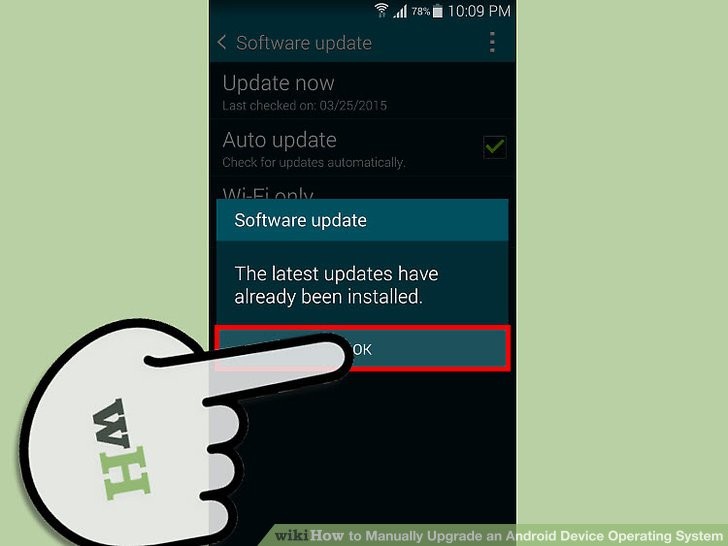
អ្នកអាចធ្វើការ Update ដោយបើកកម្មវិធី Settings > អូសចុះក្រោម រួចចុចលើ About smartphone ឬ About tablet > ចុចលើ System Upgrade នៅខាងលើអេក្រង់។ Device អ្នកនឹងបង្ហាញថាតើអ្នកកំពុងប្រើប្រាស់ជំនាន់ចុងក្រោយ ឬយ៉ាងណា ហើយវានឹងបង្ហាញនូវប៊ូតុងសម្រាប់ធ្វើការ Upgrade។
៦) លុបចោលនូវកម្មវិធីដែលមិនចាំបាច់
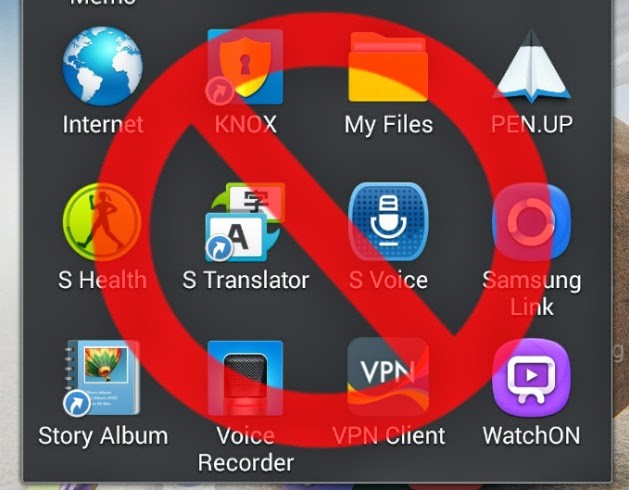
កម្មវិធីណាមួយក៏ដោយសុទ្ធតែចំណាយ Resource របស់ Device ដូច្នេះអ្នកគួរទុកនូវអ្វីដែលអ្នកប្រើប្រាស់។ ចំពោះកម្មវិធីដែលមានភ្ជាប់នឹងទូរស័ព្ទតែម្តង អាចនឹងមិនអាចលុបបាន ប៉ុន្តែអ្នកអាច Disable បានដោយចូលកម្មវិធី Settings > ចុចលើ Apps > ចុចលើកម្មវិធីណាមួយដែលអ្នកចង់ Disable។ ប្រសិនបើកម្មវិធីនោះអ្នកបានទាញយកពី Google Play store ចំពោះប៊ូតុងនៅខាងលើនឹងបង្ហាញ Uninstall ជៀសជាង Disable ដែលអ្នកអាចលុបចោលបាន។
៧) បិទនូវ Live Wallpaper
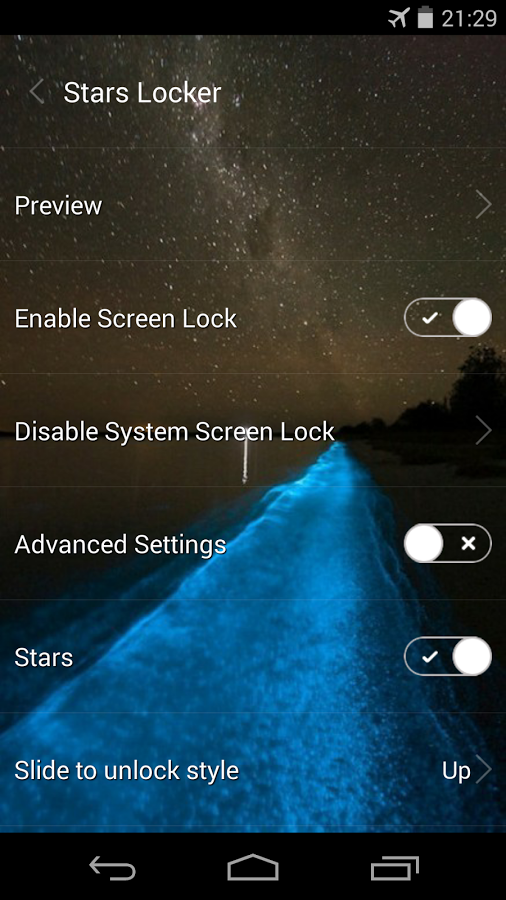
អ្នកអាចជ្រើសរើស Wallpaper ដោយបើកនូវកម្មវិធី Settings > ជ្រើសរើស Display > ចុចលើ Wallpaper។ វាជាការប្រសើរក្នុងការប្រើប្រាស់ Wallpaper ដែលមានស្រាប់ ឬ រូបថត ជៀសជាងជ្រើសរើសអ្វីមួយពី Live Wallpaper។
៨) សំអាតនូវ App Cache
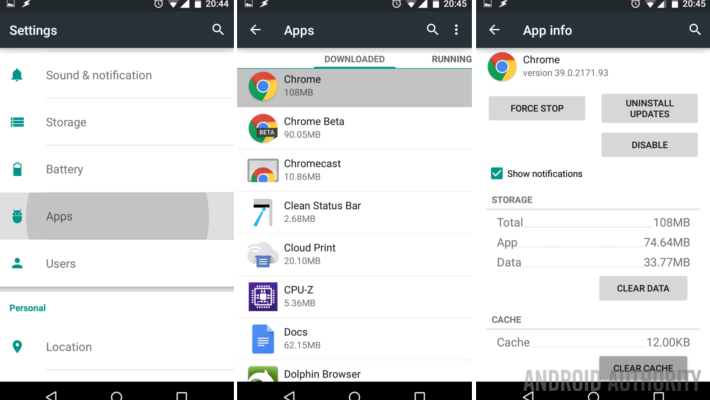
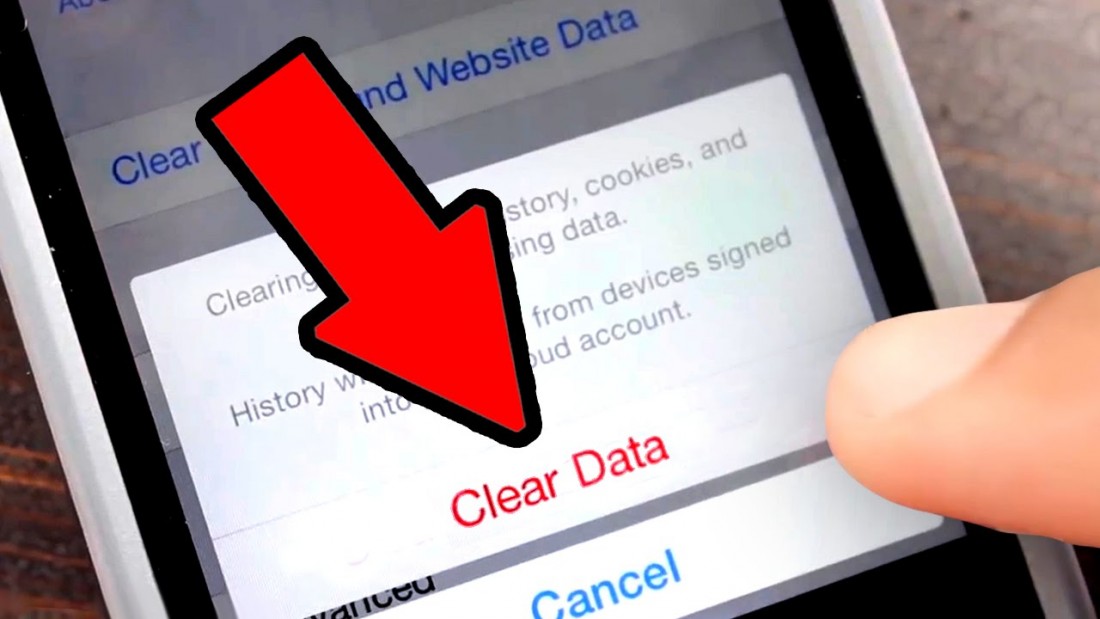
អ្នកគួរធ្វើការលុបនូវទិន្នន័យ Cache ទាំងនេះសម្រាប់បង្កើនល្បឿន Device អ្នក ប៉ុន្តែពេលអ្នកលុបទិន្នន័យ Cache ទាំងនេះ អ្នកត្រូវ Login ម្តងទៀត ចំពោះកម្មវិធីដែលអ្នកបាន Login ហើយ រួចធ្វើការលុបនូវ Cache។
អ្នកអាចលុបដោយបើកកម្មវិធី Settings > អូសចុះក្រោម ហើយជ្រើសរើស Storage > អ្នកគួរតែឃើញ Cached data ឬ App cache ក្នុងបញ្ជី > ចុចលើ Cached data អ្នកនឹងឃើញផ្ទាំងសម្រាប់បញ្ជាក់ថាអ្នកចង់លុបនូវ Cache data រាល់កម្មវិធី > ជ្រើសរើស OK។
៩) តើអ្នកគួរតែទុកនូវ Space បន្ថែម សម្រាប់ Storage ដែរឬទេ?
ប្រសិនបើអ្នកមានក្រោម ១GB អ្នកប្រហែលជាត្រូវការលុបចោលនូវកម្មវិធីមួយចំនួនដែលលែងប្រើប្រាស់ ដើម្បីផ្តល់នូវទំហំបន្ថែមសម្រាប់ប្រតិបត្តិការ Android ដំណើរការ។
១០) ក្នុងករណីនៅតែយឺតទៀត
ទោះបីជាយ៉ាងណា ប្រសិនបើអ្នកប្រើប្រាស់ Android device ចាស់ ក្រោយពេលអ្នកដំឡើងកម្មវិធីទំនើបៗឡើងវិញ ប្រហែលជានៅតែយឺតដដែល។ អ្នកអាចធ្វើការ Restore នូវ Android device ទៅជា Factory default ដោយបើកនូវកម្មវិធី Settings > ជ្រើសរើស Backup and reset > ចុចលើ Factory data reset៕


0 comments: